Windows笔记本从睡眠或休眠状态唤醒后VPN连接断开,通常是因为底层网络适配器的状态变更导致IPsec安全关联(SA)或OpenSSL会话失效。系统默认策略可能在网卡重新初始化时清除旧的加密会话,而客户端未能自动重新建立握手。排查时应先确认断连是发生在客户端会话层面,加速器还是底层网络链路层面,避免盲目重装驱动。
检查唤醒时的网络链路状态
首先确认唤醒瞬间物理或无线连接是否稳定。如果Wi-Fi在唤醒过程中发生重新关联或获取新的IP地址,VPN协议栈可能因底层参数变化而中断。观察任务管理器中以太网/Wi-Fi的网络活动,若唤醒后几秒内流量归零且随后恢复,说明底层链路经历了重置。此步骤不修改任何配置,仅记录现象。
查看系统事件日志中的错误代码
打开“事件查看器”,定位到Windows日志的应用程序和服务日志。对于IKEv2或SSTP协议,需查找IKEEXT、IKE服务或RasMan相关的警告事件。重点关注错误代码(如0x80072745表示远程端点无法到达,飞鸟加速器或0x80093106表示TLS/SSL握手失败)。不同协议产生的日志来源不同,阅读时应结合当前使用的VPN协议类型,避免误读无关服务的日志。
验证电源管理对适配器的影响
在设备管理器中找到当前使用的网络适配器,进入属性页的“电源管理”选项卡。若勾选了“允许计算机关闭此设备以节约电源”,系统在唤醒或进入低功耗状态时可能强制断开适配器。取消该选项后重启测试,观察断连是否消失。此操作仅影响单一适配器,不影响其他硬件电源策略,属于低风险的针对性测试。

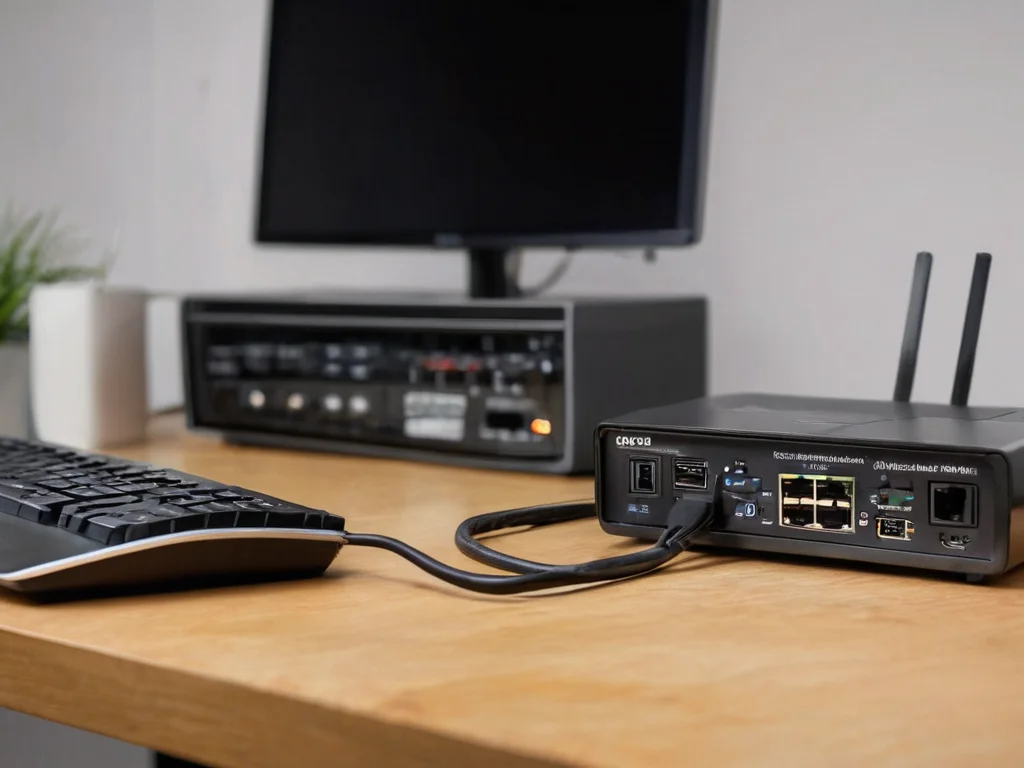
笔记本唤醒瞬间,路由器指示灯闪烁异常,可能是 VPN 断连的根源。
观察客户端自动重连行为
部分VPN客户端具备断线重连功能,但默认可能仅在连接完全终止后触发,而非应对IP地址变更。检查客户端设置中是否有“连接中断后自动重连”或“网络变化时重新认证”的选项。若客户端未主动发起新的密钥交换,飞鸟加速器连接将保持失效状态。此检查仅涉及应用层配置,不涉及系统网络栈重置,适合在确认底层链路正常后进行。